
Estamos contigo en cada paso
Una guía sencilla y visual para comprar tu formación, crear tu cuenta y acceder a tus cursos de Vittoria Academy.
Cómo comprar tu curso
Sigue estos pasos en orden. Puedes pulsar sobre cualquier captura para verla más grande.
Elige cómo quieres pagar
Algunos cursos permiten escoger entre un pago único y un plan de pagos. Las opciones y los importes aparecerán siempre en la ficha de cada formación.
Importante: selecciona solo una modalidad antes de continuar.
Comprueba el importe total y las condiciones antes de continuar.
Entra en la página del curso
Desde la página de la formación pulsa el botón indicado para acceder a la ficha del curso. La imagen muestra un ejemplo; el nombre puede cambiar en otros lanzamientos.
Si el botón todavía no está activo, espera hasta la apertura de inscripciones indicada en la página.
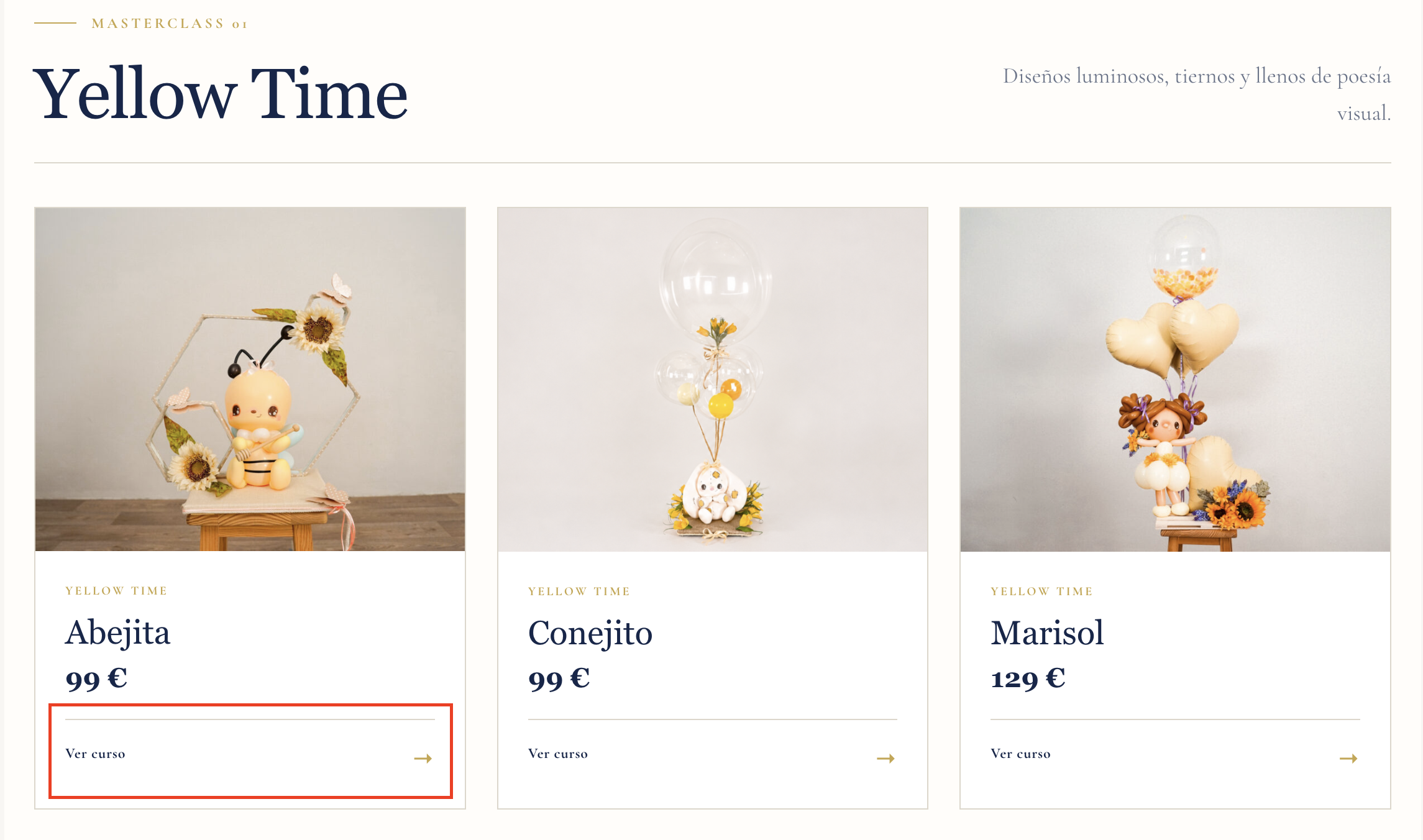 Pulsa para ampliar
Añade el curso al carrito
Dentro de la ficha del curso, selecciona tu forma de pago y pulsa «Añadir al carrito».
Solo tienes que pulsar el botón una vez. Espera unos segundos mientras se procesa.
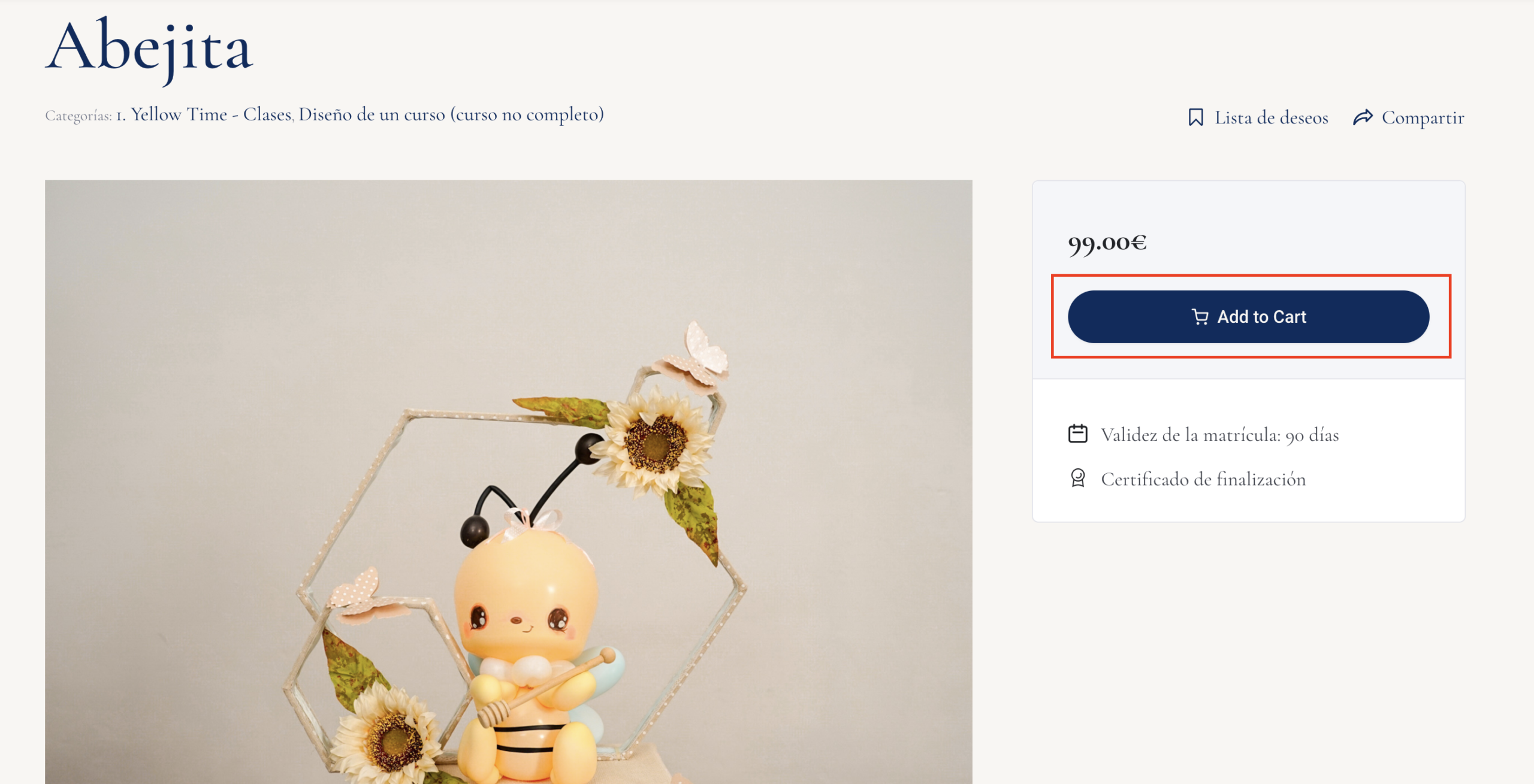 Pulsa para ampliar
Comprueba que se ha añadido
La web mostrará un mensaje confirmando que el curso se ha añadido correctamente al carrito.
Si lo añades dos veces por error, revisa el carrito y deja una sola unidad.
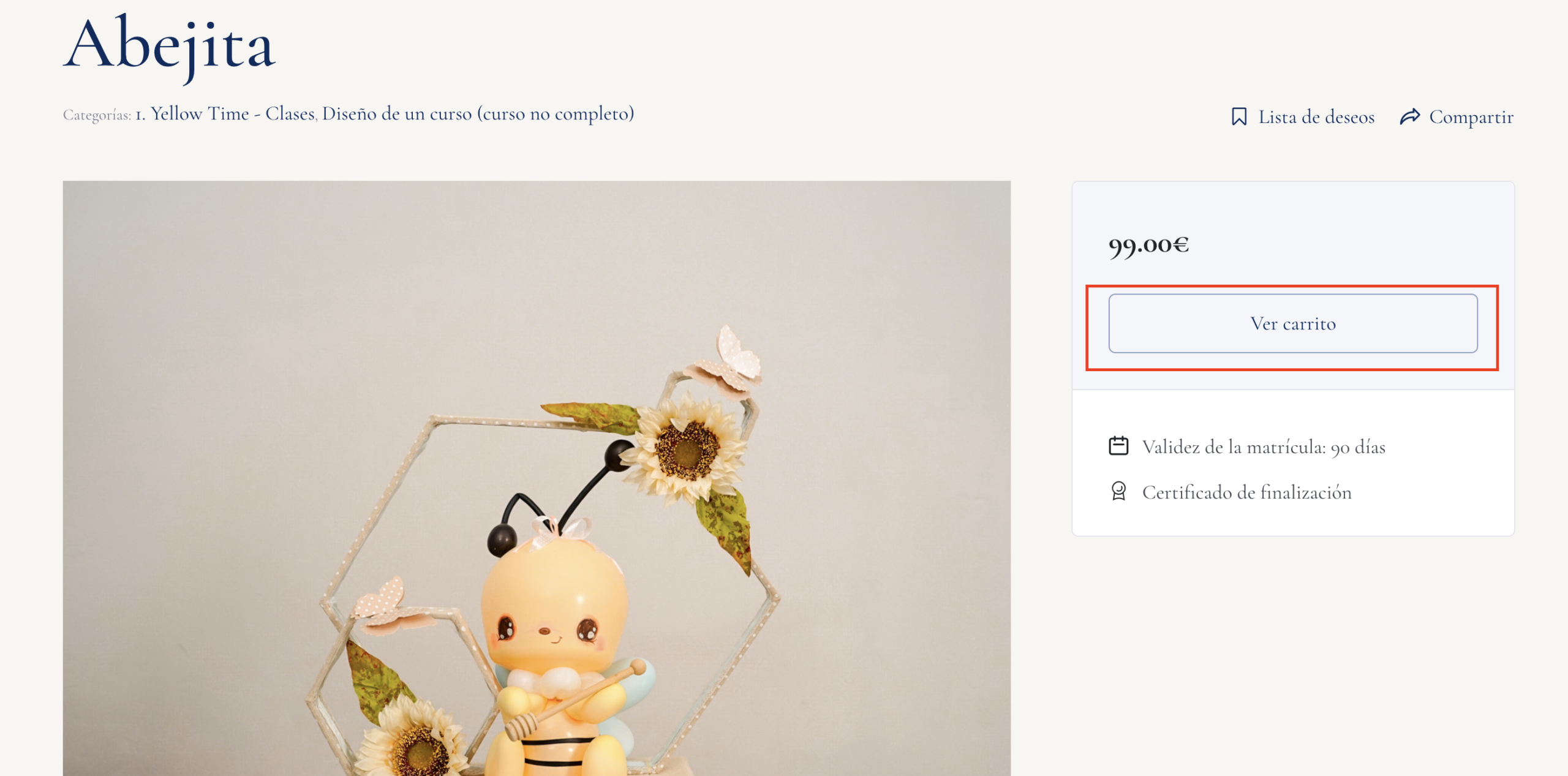 Pulsa para ampliar
Revisa el carrito
Comprueba que aparece el curso correcto y que el importe coincide con la modalidad elegida. Después pulsa «Proceder al pago».
Todavía no se realizará ningún cobro: el siguiente paso es completar el checkout.
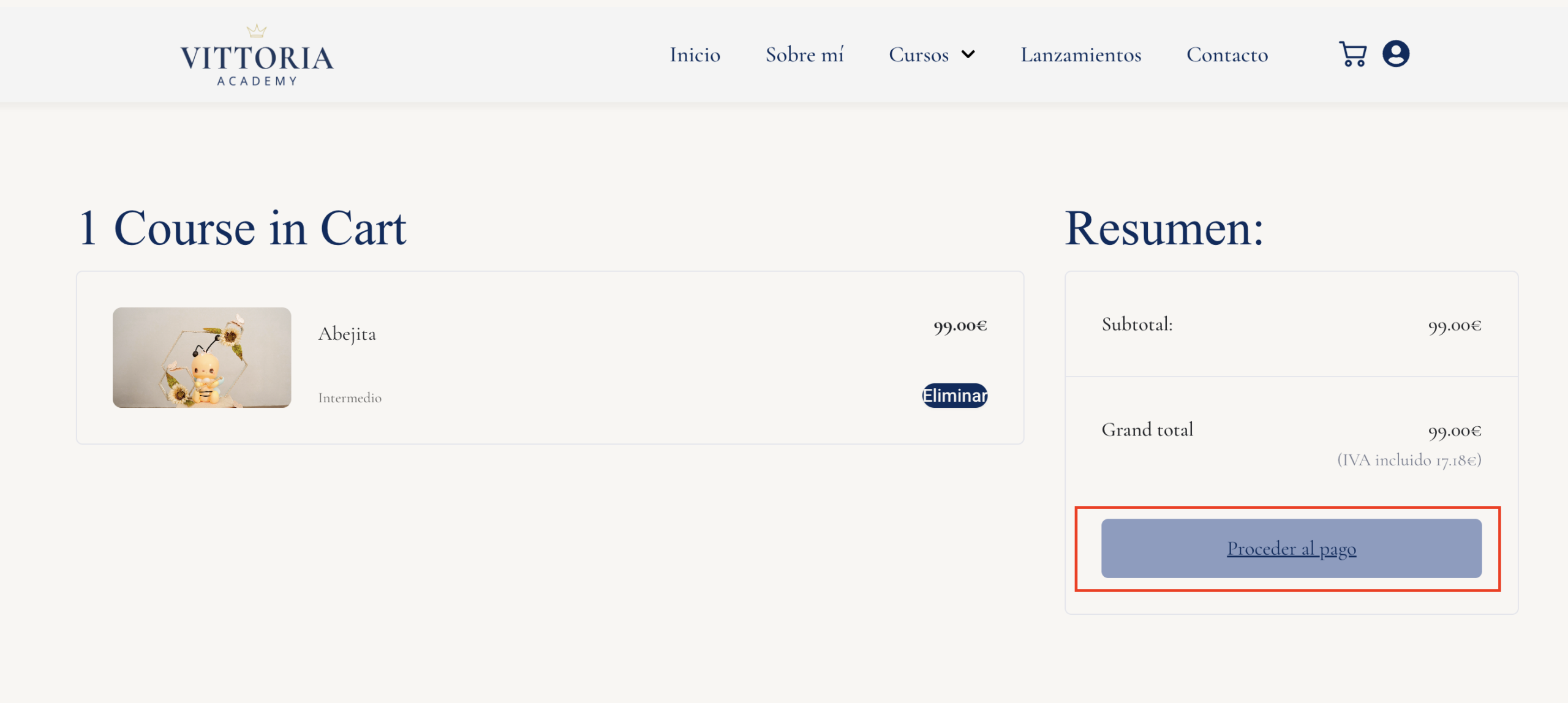 Pulsa para ampliar
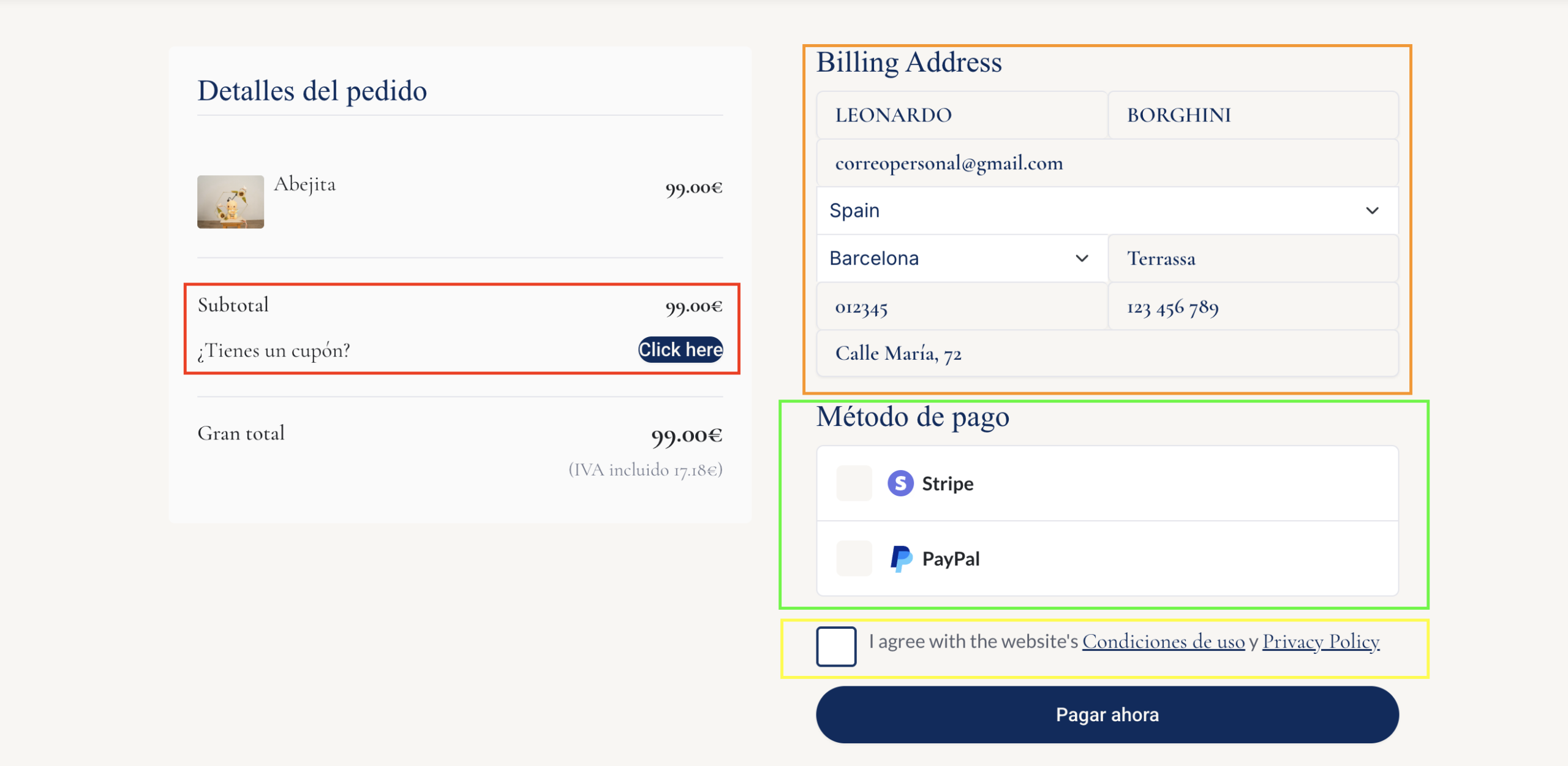
Completa el checkout
En esta pantalla puedes aplicar tu cupón, completar los datos de facturación, elegir el método de pago y aceptar las condiciones.
Comprueba el total final antes de pulsar «Pagar ahora».
 Pulsa para ampliar
Cómo crear tu contraseña e iniciar sesión
Si compras sin tener una cuenta, Vittoria Academy la creará automáticamente con el nombre de usuario indicado en tu correo.
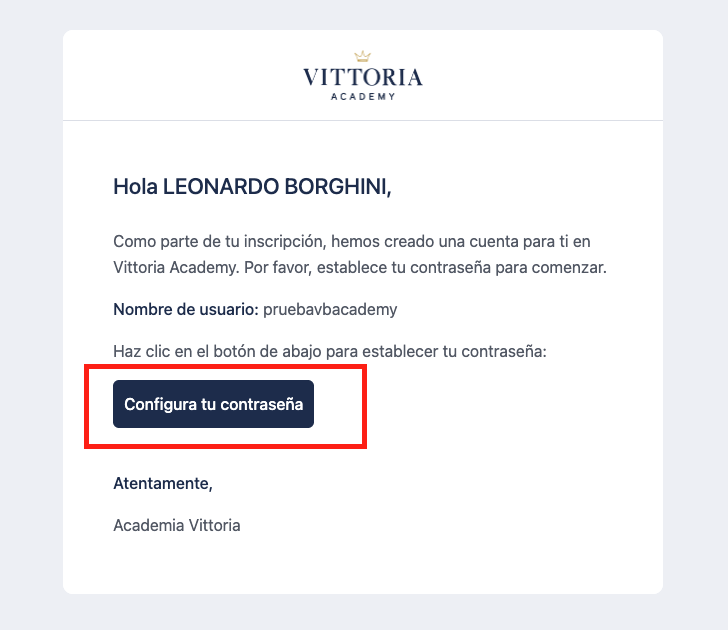
Busca el correo de acceso
Después de la compra recibirás un correo de Vittoria Academy con tu nombre de usuario y un botón para configurar la contraseña.
¿No aparece? Revisa las carpetas Spam, Correo no deseado y Promociones.
 Pulsa para ampliar
Crea tu contraseña
Pulsa el botón del correo. En la página que se abrirá escribe una contraseña segura, repítela y guarda los cambios.
Guarda tu nombre de usuario y contraseña en un lugar seguro. Vittoria Academy nunca te pedirá que nos envíes tu contraseña.
Inicia sesión
Pulsa el icono de usuario de la cabecera o utiliza el botón inferior. Introduce tu nombre de usuario o correo electrónico y la contraseña que acabas de crear.
Ir a Iniciar sesión Pulsa para ampliar
Accede a tus cursos
Después de iniciar sesión entra en tu escritorio y abre el apartado de cursos matriculados. Allí aparecerán las formaciones que hayas comprado.
Ir a Mi escritorioPara salir de tu cuenta, utiliza «Cerrar sesión» al final del menú del escritorio.
Cómo utilizar el código OTP
El OTP es un código temporal de un solo uso que Vittoria Academy puede enviarte por correo para confirmar que eres tú.
Solicita el código
Cuando la pantalla de acceso te pida una verificación adicional, pulsa el botón para enviar el código OTP.
El código se enviará al correo electrónico asociado a tu cuenta de Vittoria Academy.
Enviaremos un código temporal a tu correo electrónico.
Busca el correo
Abre el último correo de Vittoria Academy y localiza el código numérico. Utiliza siempre el mensaje más reciente.
¿No llega? Espera unos minutos y revisa Spam, Correo no deseado y Promociones antes de solicitar otro.
Este número es solo un ejemplo. Escribe el que recibas en tu propio correo.
Introduce y confirma el OTP
Vuelve a la página de Vittoria Academy, escribe el código completo en las casillas y pulsa el botón de confirmación.
El OTP caduca y solamente puede utilizarse una vez. No lo compartas con ninguna persona, tampoco con nuestro equipo.
Cómo recuperar tu contraseña
Puedes crear una contraseña nueva desde la propia página de inicio de sesión. No necesitas crear otra cuenta.
Pulsa «¿Olvidaste tu contraseña?»
Entra en la página de inicio de sesión y pulsa el enlace situado debajo del formulario.
Ir a Iniciar sesión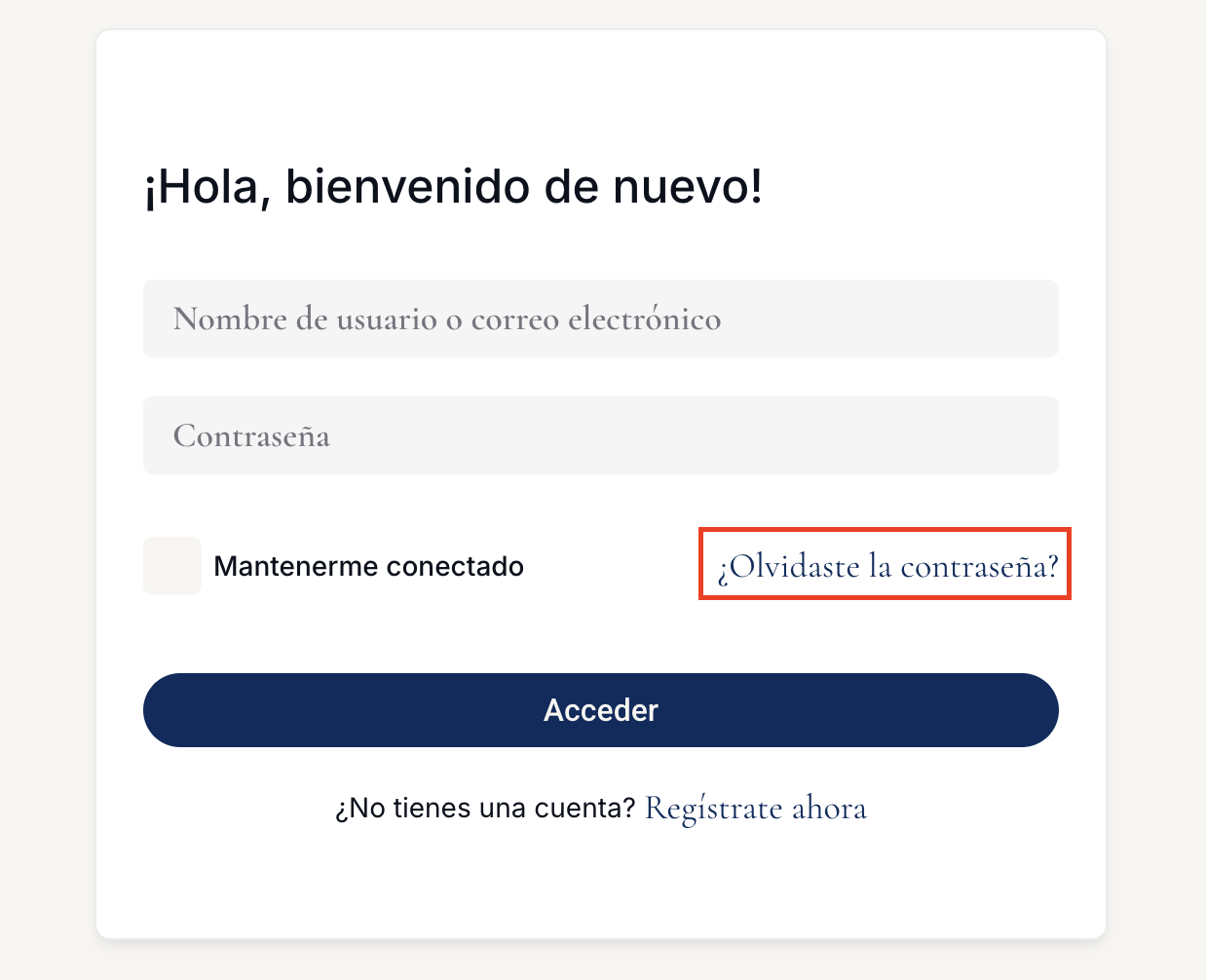 Pulsa para ampliar
Indica tu usuario o correo
Escribe el nombre de usuario o el correo electrónico asociado a tu cuenta y pulsa el botón para solicitar el restablecimiento.
Utiliza el mismo correo electrónico que escribiste durante la compra.
 Pulsa para ampliar
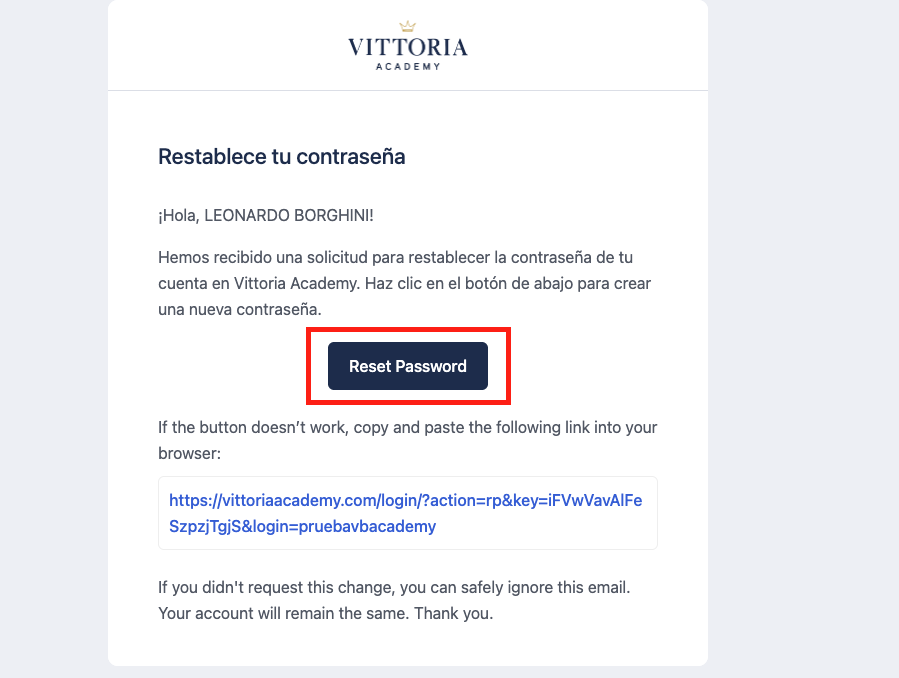
Abre el correo recibido
Recibirás un mensaje de Vittoria Academy. Pulsa el enlace incluido para acceder a la página donde podrás crear una contraseña nueva.
Si solicitas varios correos, utiliza siempre el más reciente porque los enlaces anteriores pueden dejar de ser válidos.
Revisa también las carpetas Spam y Promociones.
Crea una contraseña nueva
Escribe la nueva contraseña, repítela y guarda los cambios. Después podrás iniciar sesión normalmente con tu usuario o correo.
Volver a Iniciar sesión¿Qué método debo elegir?
Primero elige Stripe o PayPal. Al seleccionar Stripe pueden aparecer otras formas de pago disponibles para ti.
Stripe
Selecciona Stripe y continúa para ver sus opciones. Según tu país, dispositivo y disponibilidad, podrás pagar con tarjeta, Klarna, Amazon Pay u otros métodos compatibles.
PayPal
Te redirige a PayPal para completar el pago. Las opciones de financiación dependen de la cuenta y de la aprobación de PayPal.
Klarna dentro de Stripe
Selecciona primero Stripe y después Klarna. Klarna decide qué modalidades de pago ofrece a cada compradora según su país, el importe y su aprobación.
Amazon Pay dentro de Stripe
Selecciona primero Stripe y después Amazon Pay. Inicia sesión en Amazon, elige un método guardado y confirma el pago antes de volver a Vittoria Academy.
¿Sigues necesitando ayuda?
Escríbenos indicando en qué paso te encuentras y, si es posible, adjunta una captura del problema. Nunca nos envíes tu contraseña ni los datos completos de tu tarjeta.
Contactar con Vittoria Academy